Moodle w ramach sojuszu Across – instrukcja prowadzącego zajęcia
Poniższa dokumentacja przedstawia sposób utworzenia i konfiguracji kursu w Moodle, zarządzania zapisami użytkowników oraz udostępnienia kursu w platformie eCampus.
1. Tworzenie kursu w Moodle
Kursy w Moodle PB tworzone są z poziomu systemu USOSweb.
1.1. Kurs przedmiotowy (zajęcia dydaktyczne)
W celu utworzenia kursu należy:
zalogować się do systemu USOSweb,
przejść do zakładki „Zajęcia pracownika”,
wybrać przedmiot,
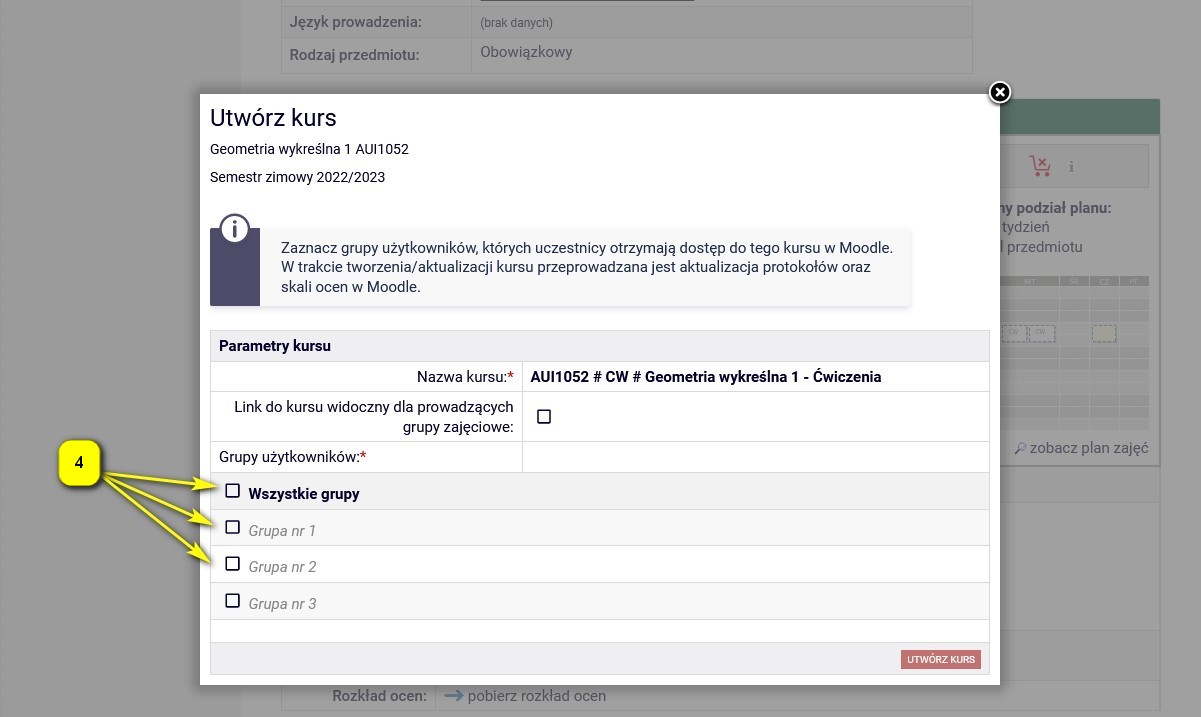
w sekcji „Moodle” kliknąć opcję „Utwórz kurs w Moodle”,
po utworzeniu kursu kliknąć „Przejdź do kursu w Moodle”.
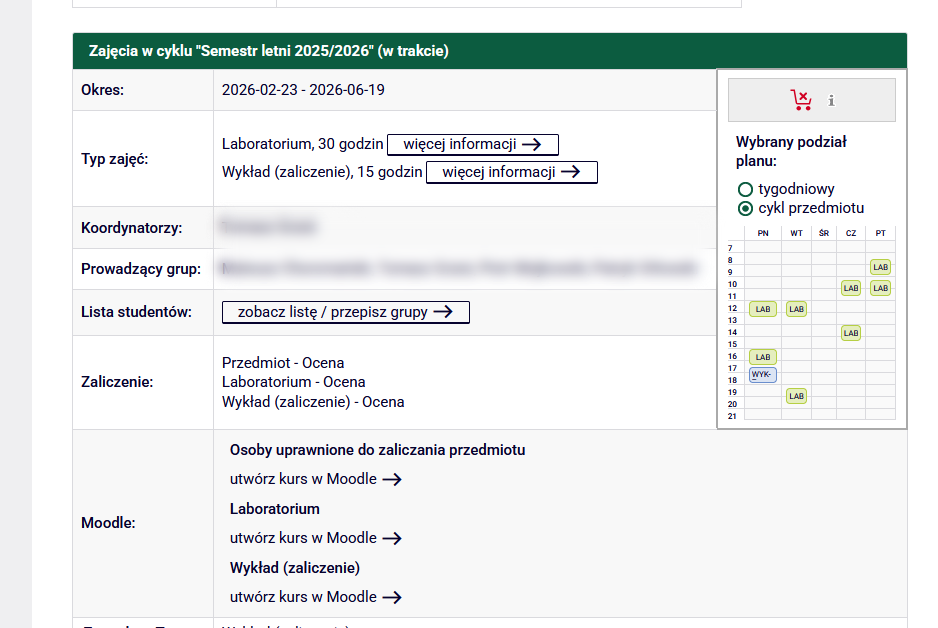
Zapoznaj się z pełną instrukcją tworzenia kursu w Moodle z poziomu USOSweb.
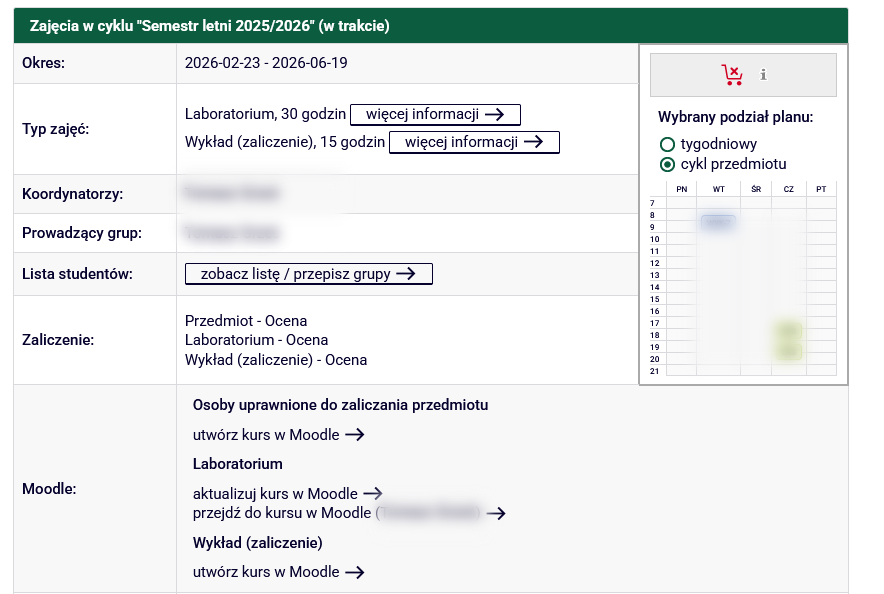
⚠️ Ważne
Po utworzeniu kursu należy przejść do Moodle i go aktywować – w przeciwnym razie kurs nie będzie widoczny dla studentów.
1.2. Kurs niestandardowy
W przypadku kursów niepowiązanych z USOS (np. szkolenia, kursy międzynarodowe) należy zgłosić potrzebę utworzenia kursu do administratora Moodle za pośrednictwem Helpdesk.
2. Logowanie do Moodle
Wejdź na stronę Moodle i przejdź do logowania. W razie potrzeby zapoznaj się z pełną instrukcją logowania do platformy Moodle.
Po zalogowaniu użytkownik zostaje przekierowany na stronę główną Moodle.
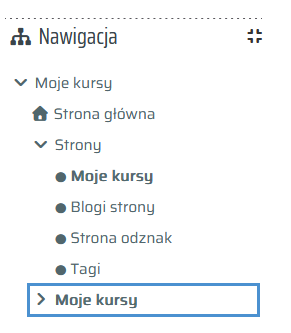
Kursy dostępne są:
w sekcji „Moje kursy”,
w rozwijanej liście kursów w menu nawigacyjnym.
📌 Dotyczy zarówno kursów utworzonych przez USOS, jak i ręcznie.
3. Ustawienia kursu
W celu konfiguracji kursu:
wejdź do kursu,
wybierz opcję „Ustawienia”.
Ustaw:
widoczność kursu,
datę rozpoczęcia,
datę zakończenia.

📌 Daty kursu mają charakter organizacyjny i nie ograniczają dostępu użytkowników.
4. Zarządzanie zapisami użytkowników
Zapisy użytkowników realizowane są poprzez metody zapisów.
Rekomendowana metoda: zapisywanie samodzielne (student).
4.1. Przejście do metod zapisów
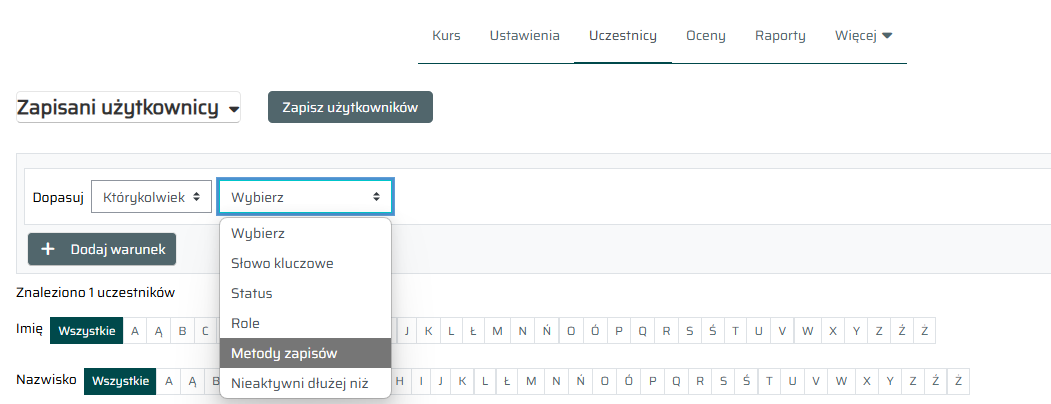
Aby zarządzać zapisami:
przejdź do „Uczestnicy”,
wybierz „Metody zapisów”.
5.2. Konfiguracja zapisów
a) Zapisywanie samodzielne
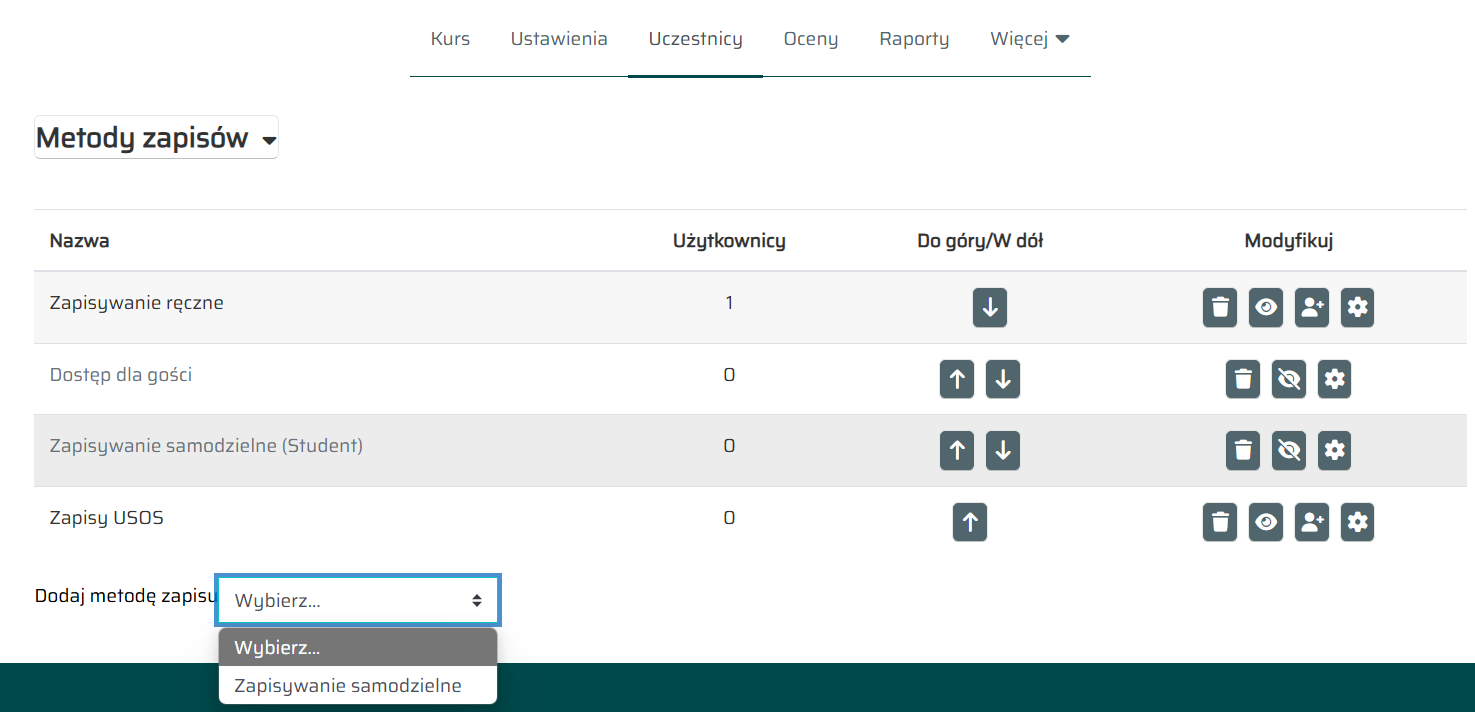
Aby umożliwić studentom samodzielne dołączanie do kursu:
wybierz „Dodaj metodę zapisu”,
wybierz „Zapisywanie samodzielne (Student)”,
skonfiguruj ustawienia.
b) Terminy zapisów
początek zapisów,
koniec zapisów.
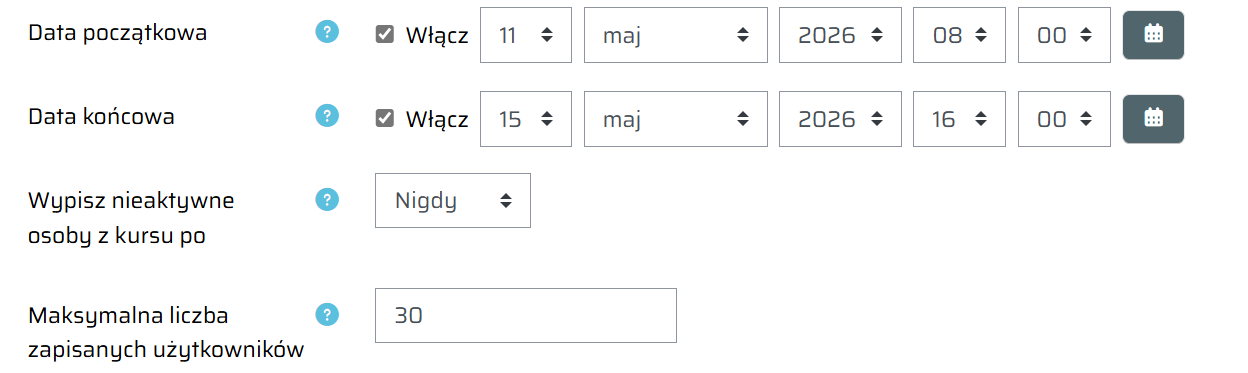
Po zakończeniu zapisów nowi uczestnicy nie mogą dołączyć do kursu.
c) Ustaw klucz dostępu
📌 Ustaw klucz dostępu do kursu i skopiuj go by w następnie udostępnić go uczestnikom zajęć w platformie eCampus. Klucz może być dowolnym ciągiem znaków, jednak zaleca się, aby nie był zbyt prosty ani łatwy do odgadnięcia.
Nie publikuj klucza w ogólnodostępnych miejscach.
6. Przygotowanie treści kursu
Dodaj do kursu materiały dydaktyczne, aktywności oraz informacje organizacyjne (np. tematykę zajęć, pliki, zadania, testy, linki, terminy i zasady zaliczenia), tak aby uczestnicy mieli dostęp do kompletnych treści potrzebnych do realizacji kursu. Zapoznaj się z instrukcją dot. aktywności dostępnych w platformie Moodle.
7. Udostępnienie kursu w eCampus
Udostępnij uczestnikom w platformie eCampus do kursu oraz klucz dostępu do kursu w Moodle.
7.1. Panel platformy Across eCampus – miejsce publikacji kursu
Aby udostępnić kurs:
a) zaloguj się do eCampus,
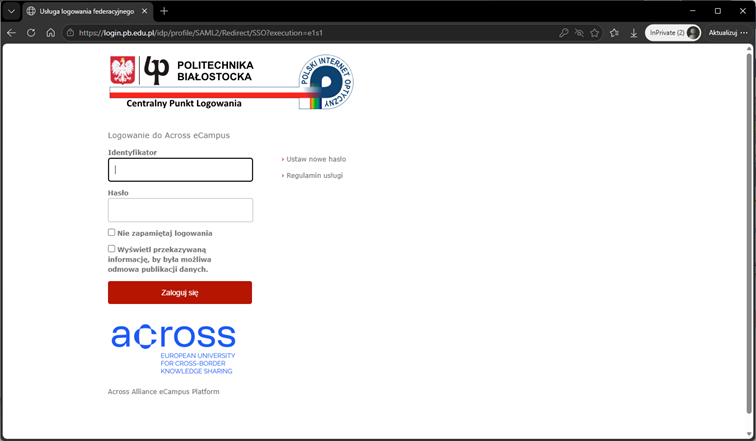
b) wybierz opcję dodania nowego kursu lub wydarzenia,
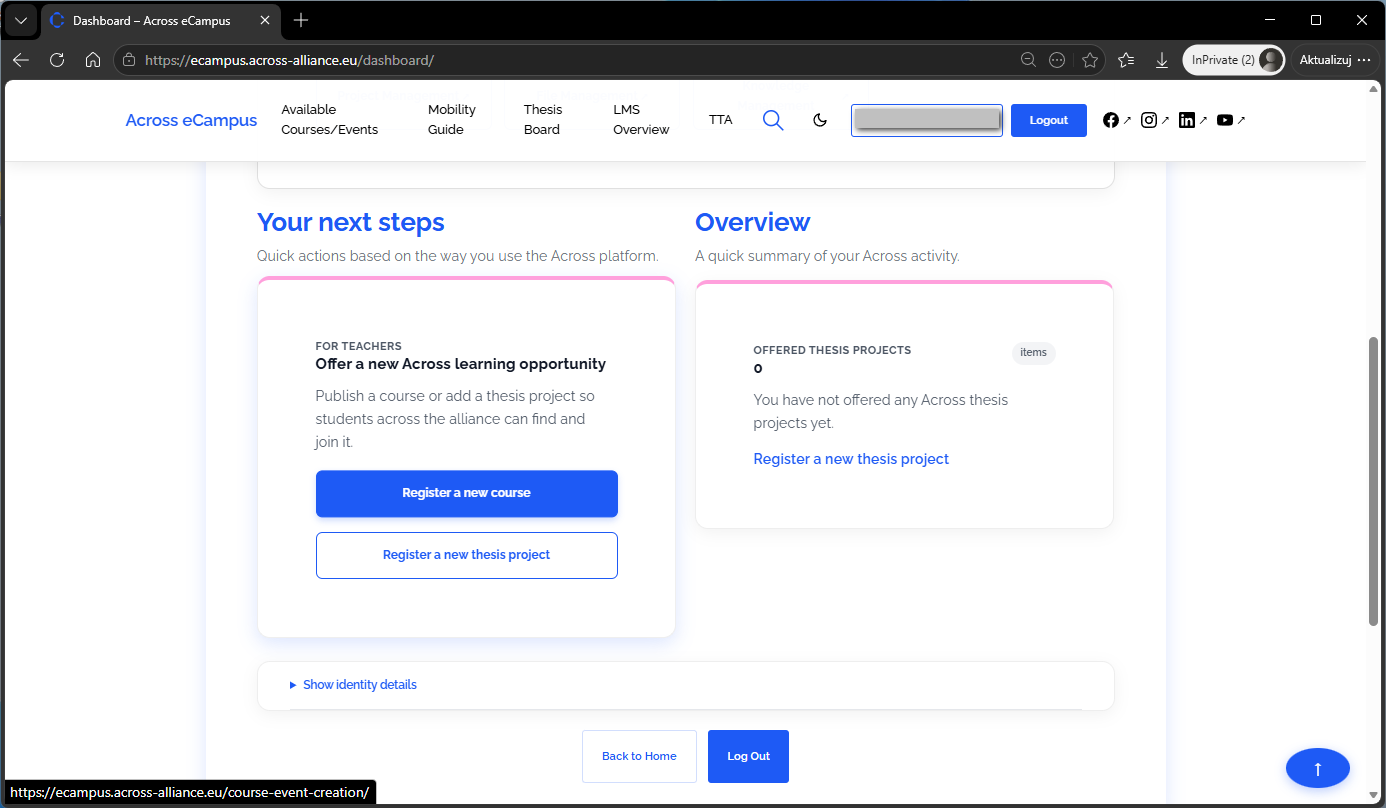
c) uzupełnij wymagane informacje o kursie, w szczególności:
nazwę i opis kursu,
typ kursu lub wydarzenia,
formę realizacji zajęć,
język prowadzenia kursu,
dane prowadzącego lub organizatora,
harmonogram kursu,
link do kursu w Moodle,
informacje dotyczące dostępu do kursu.
📌 Przed publikacją upewnij się, że kurs w Moodle:
jest widoczny dla uczestników,
zawiera komplet materiałów dydaktycznych,
posiada poprawnie skonfigurowane zasady dostępu i ukończenia kursu.